Prenez vos photos et préparez vos annonces depuis votre téléphone. Le préremplissage est inclus.
Télécharger l’application AndroidOuvrez le fichier téléchargé pour installer Annonce Auto. Ce lien propose toujours la dernière version publiée.Le téléphone ne propose pas « Installer » ?
- Téléchargez à nouveau l’APK avec le bouton ci-dessus.
- Ouvrez le Gestionnaire de fichiers de votre téléphone, puis Téléchargements.
- Touchez Annonce-Auto-Android-0.2.77-beta.apk, puis Mettre à jour ou Installer.
- Si Android le demande, autorisez l’installation depuis cette application, puis revenez au fichier. Gardez Annonce Auto installée pendant la mise à jour.
Tester sur PC avec BlueStacks 5
- Ouvrez le Gestionnaire multi-instance avec Ctrl + Maj + 8.
- Choisissez Instance → Nouvelle instance → Android 11, puis démarrez-la.
- Utilisez Installer un APK (Ctrl + Maj + B) et sélectionnez le fichier téléchargé.
- Pour vos photos, importez-les depuis Windows dans le Gestionnaire de médias de BlueStacks, puis choisissez-les dans la galerie de l’application.
Installer l’extension, pas à pas
Suivez les cinq étapes sur votre ordinateur. Les captures proviennent de Chrome en français : les cercles rouges indiquent exactement où cliquer.
Téléchargez le fichier ZIP
Cliquez sur « Télécharger le ZIP » ci-dessous. Si Chrome affiche une flèche de téléchargement en haut à droite, cliquez dessus pour retrouver le fichier. Vous pouvez aussi ouvrir le dossier Téléchargements de votre ordinateur.
studio-annonces-companion-2.8.71.zipTous les testeurs téléchargent le même fichier. Votre identifiant personnel sert uniquement à vous connecter au site.
Décompressez le ZIP
Sur Windows : ouvrez Téléchargements, faites un clic droit sur studio-annonces-companion-2.8.71.zip, choisissez « Extraire tout… », puis cliquez sur « Extraire ». Sur Mac, double-cliquez sur le ZIP. Un dossier contenant les fichiers de l’extension est créé.
manifest.json, bridge.js et d’autres fichiers.Choisissez ensuite le dossier extrait dans Chrome, jamais le fichier ZIP ni le fichier manifest.json seul.
Ouvrez « Gérer les extensions » dans Chrome
En haut à droite de la fenêtre de Chrome, cliquez sur le menu des trois points verticaux ⋮. Dans le menu qui s’ouvre, placez la souris sur « Extensions », entouré en rouge ci-dessous. Le prénom du compte Chrome est masqué sur cette capture.
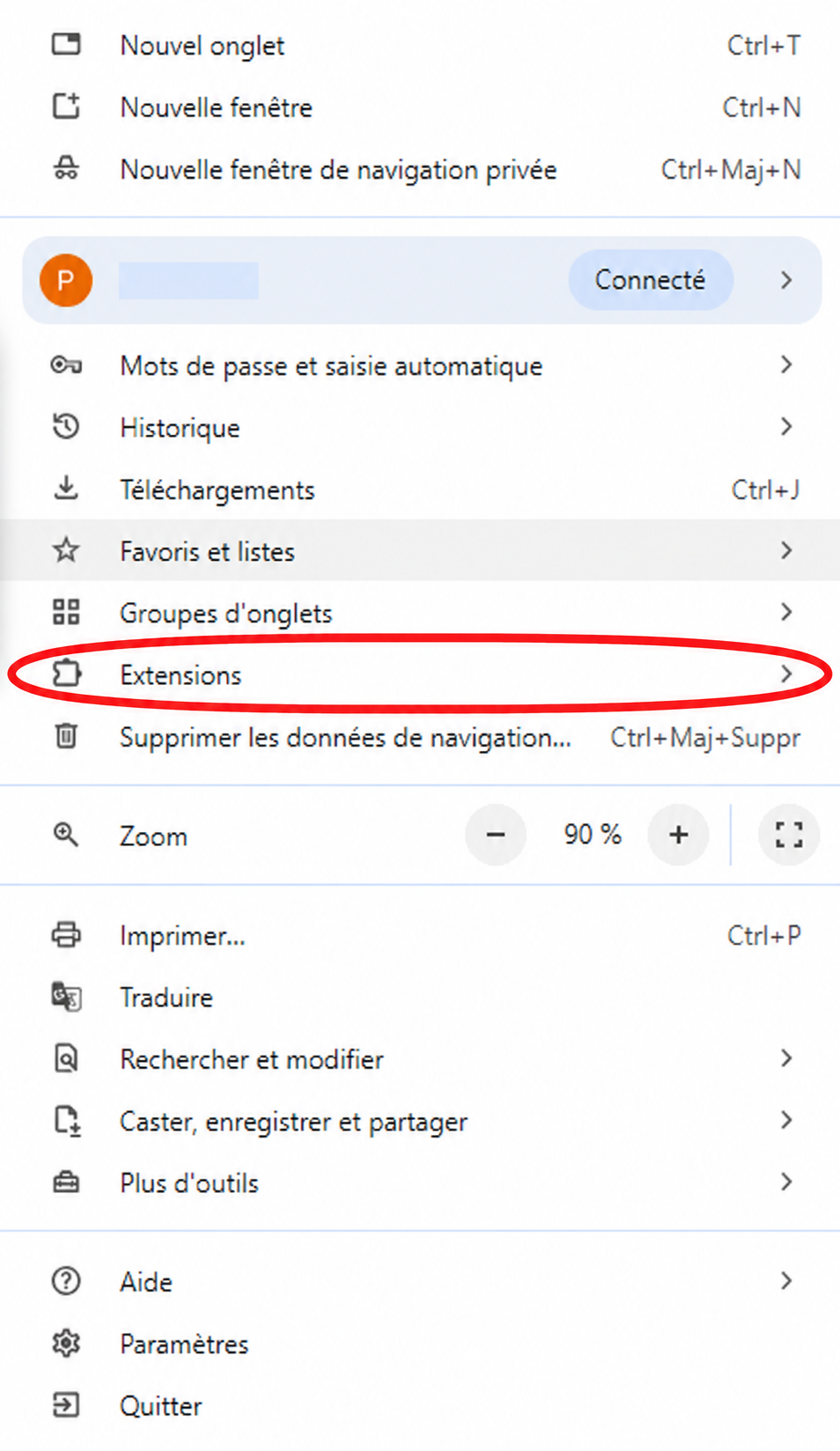
Un petit menu apparaît à côté : cliquez maintenant sur « Gérer les extensions », entouré en rouge sur cette deuxième capture.

Autre possibilité : entrer l’adresse directement
Cliquez dans la barre d’adresse tout en haut de Chrome (là où figurent les adresses des sites), saisissez chrome://extensions, puis appuyez sur Entrée. Ce n’est pas une adresse web à cliquer depuis le site.
chrome://extensionsedge://extensions. Le bouton « Copier l’adresse » choisit automatiquement Edge si vous l’utilisez déjà.Activez le mode développeur et chargez le dossier
Premier clic : sur la page « Extensions », regardez tout en haut à droite. Cliquez sur le petit interrupteur à côté de « Mode développeur ». Il passe de gris à bleu.

Deuxième clic : trois boutons apparaissent tout en haut à gauche. Cliquez sur le premier, « Charger l’extension non empaquetée ».

Troisième clic : une fenêtre de sélection de dossier s’ouvre. Allez dans Téléchargements et cliquez une fois sur le dossier extrait à l’étape 2. Vérifiez qu’il contient manifest.json, puis cliquez sur « Sélectionner un dossier » (ou « Ouvrir » sur Mac).
Gardez ce dossier sur votre ordinateur après l’installation. Ne sélectionnez pas le fichier ZIP ni le fichier manifest.json tout seul.
Vérifiez qu’elle est active sur le site
Chrome ajoute une carte « Studio annonces — Préremplissage ». Vérifiez la version 2.8.71 et que l’interrupteur sur la carte est bleu. Revenez ensuite sur l’onglet de annonce-auto.l.cd et actualisez la page avec Ctrl + R (ou ⌘ + R sur Mac).
Cliquez ci-dessous sur « Tester à nouveau ». Une fois l’extension détectée, ouvrez une fiche produit, choisissez une plateforme et cliquez sur « Préremplir sur… ». Connectez-vous à votre propre compte Vinted, Leboncoin ou Facebook dans le même navigateur.
Les erreurs les plus fréquentes
Où est le panneau de préremplissage ?
Une petite languette AA reste sur le bord droit de Vinted, Leboncoin et Marketplace. Cliquez dessus, touchez-la ou glissez vers la gauche pour ouvrir le panneau. La croix le replie sans interrompre le remplissage. Le symbole ✓ indique que le remplissage est terminé ; ! signale un point à vérifier.
Chrome refuse de charger le ZIP
Décompressez-le d’abord, puis choisissez le dossier dans lequel vous voyez manifest.json. Ne sélectionnez pas le ZIP lui-même.
Le test dit « Extension non détectée »
Vérifiez que la carte « Studio annonces — Préremplissage » version 2.8.71 est activée dans Chrome, que vous utilisez ce même navigateur, puis rechargez l’onglet annonce-auto.l.cd. Si une ancienne version est encore installée, retirez-la d’abord de la page des extensions.
Chrome indique « extension potentiellement dangereuse » ou la désactive
Chrome a désactivé une extension déjà installée. N’ignorez pas cette alerte. Signalez-la au responsable du test et vérifiez la version de l’extension avant de reprendre.
Le formulaire Vinted, Leboncoin ou Facebook ne se remplit pas
Connectez-vous à la plateforme dans le même navigateur, revenez sur la fiche produit et cliquez sur « Préremplir sur… ». Le clic final de publication reste toujours le vôtre.
Je suis sur téléphone
Cette extension s’installe dans Chrome ou Edge sur ordinateur. Le site reste utilisable pour préparer vos produits sur d’autres appareils, mais le préremplissage nécessite l’extension sur ordinateur.